
-
Apphider应用隐藏大师
大小:14.8M语言:中文 类别:系统软件系统:Android


标签:
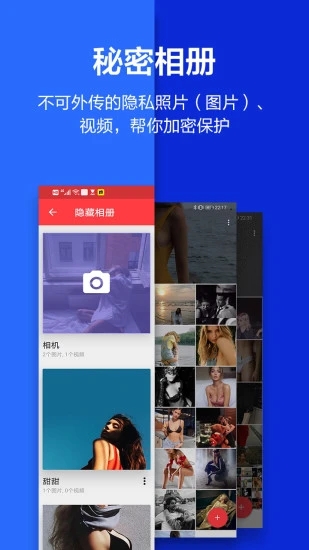
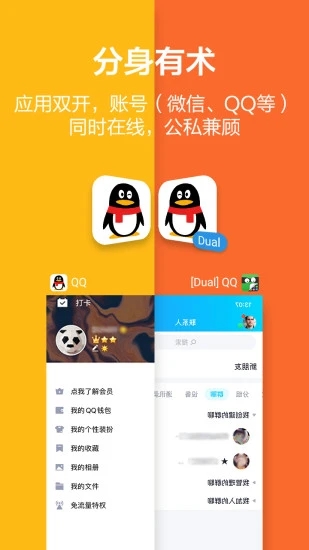
Apphider大师,隐匿自我,能够将图标巧妙地更换为计算器的形象,名称亦可变为计算器;隐藏应用,遮蔽软件或游戏,尽数藏于已化身为计算器的应用隐藏大师之中;隐秘相册,私密的照片、影像与视频,悉数安置于具备密码保护的“计算器”之中,守护您的隐私;应用双开,双开与QQ,工作与生活互不干扰!

- 操作、灵活,易于掌握
- 拥有隐藏所有已安装应用程序的强大功能(无需ROOT权限)
- 提供密码与非密码保护两种模式
- 支持重新设置密码的功能
- 伪装应用隐藏大师图标的功能(使其不易被察觉,伪装为计算器图标,并具备计算器功能)
- 快速跳转回应用隐藏大师主界面的功能(启动应用隐藏大师中的应用后,悬浮窗将显示,轻点即可进入)
- 隐藏消息提示,提供三种提示模式(显示所有通知/仅显示通知数量/不显示通知)
- 隐藏您希望保护的图片或照片(守护您的秘密,不让他人发现这些影像)
- 隐藏最近使用的应用程序
- 隐藏图片/照片
- 隐藏视频,应用内可播放视频
应用隐藏大师为您提供隐藏应用程序与图片的服务。
通过隐藏应用程序来守护您的隐私。
无需担心他人借用手机时访问您的私人应用程序或打开您的应用程序。
在不删除手机界面上已隐藏至应用隐藏大师中的应用的情况下,您可以通过应用隐藏大师或手机界面两种方式轻松启动该应用程序。
同时,应用隐藏大师亦具备隐藏照片的功能,能够将您不愿被他人见到的私密照片导入隐藏相册中,从而防止他人的偷窥。
唯有您本人拥有在应用隐藏大师中浏览这些图片的权限。
如何使用应用隐藏大师?
用户首次启动或处于非保护状态时,无需密码即可进入应用隐藏大师。若需伪装应用隐藏大师,可点击保护图标跳转至“设置密码”界面,进行密码设置。一旦您退出应用隐藏大师,它将转变为计算器图标,完美伪装,并保留标准计算器功能。
如何将应用程序添加至应用隐藏大师?
在隐藏显示界面中点击添加应用程序按钮,您将看到手机中的所有应用程序,选择欲添加至应用隐藏大师的应用程序,点击导入应用程序按钮。
如何导入照片至应用隐藏大师?
点击应用程序界面的隐藏相册,点击添加符号,创建文件夹,选择手机中欲导入的照片或图片,随后点击保存按钮,这些受保护的图片将被导入私人创建的文件中,仅供您通过应用隐藏大师密码访问浏览。
如何从应用隐藏大师中删除应用程序?
在应用隐藏大师中长按已隐藏的应用程序,拖动至删除图标,弹窗中点击确认,该应用将被移除出应用隐藏大师。
如何重置应用隐藏大师的密码?
在隐藏的应用程序界面右上角或侧拉栏中,您可点击“重置Pin”,输入新密码并确认。
如何快速返回应用隐藏大师主界面?
在启动应用隐藏大师中已被隐藏的应用程序时,悬浮窗将显示在该应用程序界面,轻点悬浮窗即可快速跳转至应用隐藏大师主界面。
适配Android 12
解决部分机型问题
加载全部内容
 清理大师
清理大师 一键降温大师
 Gboard-Google键盘下载
 小熊文件工具箱app
 机友精灵(软件分身多开)
 幻影分身
幻影分身 联想应用商店App下载官方版
 手机极速清理管家
 视频转文字app
 ZTE中兴应用中心下载App